10 steg för en säkrare dator
Ett starkt skydd i datorn minskar risken för intrång, dataläckor och förlust av personlig information. Datorn används ofta för e-post, bankärenden och inloggningar till viktiga konton. Därför behöver grundläggande säkerhetsinställningar vara på plats.
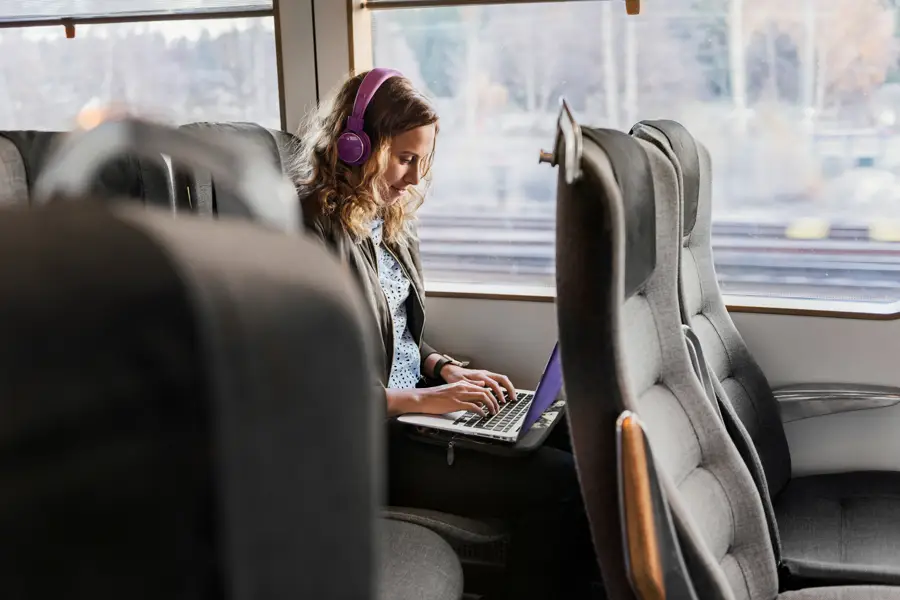
Stegen nedan gäller oavsett om du använder datorn hemma, på jobbet eller på resa. De beskriver hur du skapar ett stabilt grundskydd för din digitala säkerhet.
Ett bra skydd i datorn kräver både tekniska inställningar och ett medvetet sätt att använda enheten. När båda delarna samverkar minskar risken för att obehöriga får tillgång till dina uppgifter.
1. Skydda datorn med ett unikt lösenord
Ett unikt och svårgissat lösenord minskar risken för obehörig åtkomst. Långa lösenordsfraser är ofta säkrare än korta kombinationer med specialtecken. Många datorer erbjuder även biometrisk inloggning, som fingeravtryck eller ansiktsigenkänning, vilket ger ett extra skydd.
Inställningarna finns i Systeminställningar på macOS och under Konton och Inloggningsalternativ i Windows.
2. Säkerställ att hårddisken är krypterad
Kryptering skyddar innehållet på datorn om den tappas bort eller blir stulen. Utan kryptering kan informationen i vissa fall läsas även om datorn är låst.
macOS använder FileVault för kryptering. Windows erbjuder BitLocker via systeminställningarna.
3. Använd en lösenordshanterare
En lösenordshanterare hjälper dig att skapa och lagra unika lösenord på ett säkert sätt. Du behöver då bara komma ihåg ett huvudlösenord, medan resten lagras krypterat.
macOS har en inbyggd lösenordshanterare via appen Lösenord. Och i Windows finns motsvarande funktioner i webbläsare som Edge, Chrome och Firefox.
4. Aktivera tvåfaktorsautentisering
Tvåfaktorsautentisering ger ett extra säkerhetslager utöver lösenordet. Inloggningen kräver då även en kod från mobil eller autentiseringsapp. Det minskar risken för att konton kapas.
Inställningen görs via kontosäkerheten i macOS respektive Microsoft-kontot i Windows.
5. Granska vilka konton som har tillgång till datorn
Flera användarkonton på samma dator kan innebära en risk om de inte längre används. Genom att ta bort inaktiva eller okända konton minskar du risken för obehörig åtkomst.
Kontohantering finns i systeminställningarna i både macOS och Windows.
6. Säkerhetskopiera din data
Säkerhetskopior skyddar dina filer vid stöld, skador eller tekniska fel. Dokument, bilder och annan viktig information bör finnas sparade på minst ett extra ställe, till exempel på en extern hårddisk eller i en molntjänst. macOS använder Time Machine. Windows erbjuder inbyggd säkerhetskopiering och stöd för molntjänster.
7. Använd ett säkerhetsprogram
Operativsystemens inbyggda skydd ger en grundnivå av säkerhet. Vissa väljer att komplettera med säkerhetsprogram som erbjuder utökat skydd mot skadlig kod, nätfiske och ransomware. Programmen uppdateras regelbundet för att möta nya hot.
8. Se över webbläsarens sekretessinställningar
Webbläsare sparar information i cache och cookies. Det kan förbättra användarupplevelsen men också innebära säkerhets- och integritetsrisker. Genom att justera sekretessinställningar och rensa cookies regelbundet minskar du spårning.
Inställningarna finns i webbläsarens meny i både macOS och Windows.
9. Var försiktig med öppna nätverk
Öppna wifi-nätverk saknar ofta tillräcklig kryptering. Det gör det lättare för obehöriga att snappa upp information. Undvik automatisk anslutning och glöm nätverket när du är klar.
Vissa väljer även att använda VPN för att skydda trafiken på osäkra nätverk.
10. Håll operativsystem och appar uppdaterade
Uppdateringar innehåller ofta viktiga säkerhetsfixar. Genom att installera dem i tid minskar risken för att kända sårbarheter utnyttjas. Automatiska uppdateringar kan säkerställa att skyddet hålls aktuellt.
Uppdateringar hanteras via systeminställningarna i macOS och Windows.
Datorns säkerhet påverkas också av hur den används i vardagen. Skärmlås, försiktighet med okända USB-enheter och ett uppmärksamt beteende online minskar riskerna ytterligare.
När grundskyddet är på plats blir det betydligt svårare för obehöriga att ta sig in, oavsett om hotet är digitalt eller fysiskt.
Denna artikel är granskad och godkänd av Fredrik Dahlström som är Head of Product Management på Telia.