Kom igång.
Tillgänglig guide för installation av Telia Play Hub.
Läs mer om produkten och följ sedan våra enkla steg för att installera din box.
Läs mer om produkten och följ sedan våra enkla steg för att installera din box.
Beskrivning av innehållet och dess funktioner.
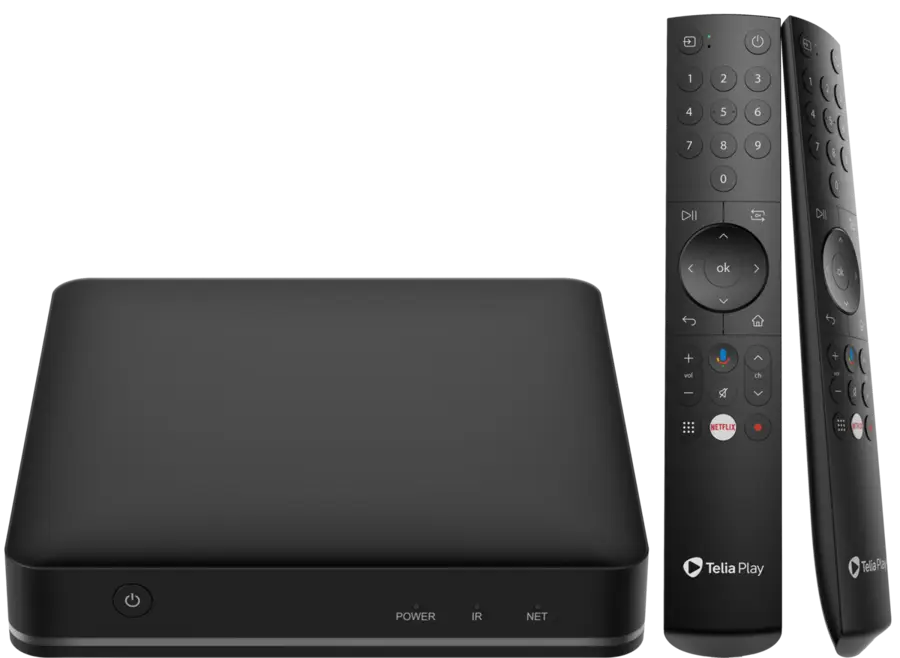
Ovansida Slät yta utan knappar, lampor eller portar.
Frontpanel Beskrivning från vänster till höger:
Rund, taktil power-knapp för att slå på eller stänga av enheten.
Tre små, runda LED-indikatorer som visar status för ström, infraröd (IR) fjärrkontrollsignal och nätverk (NET).
Vänster sidopanel Inga knappar, lampor eller portar.
Höger sidopanel Beskrivning från vänster till höger:
Smal, rektangulär Micro SD-kortplats för externa minneskort, till exempel för att visa bilder.
Rektangulär USB 2.0-port för USB-enheter, till exempel ett USB-minne för att visa bilder.
Rektangulär USB 2.0-port för USB-enheter, till exempel ett USB-minne för att visa bilder.
Baksida Beskrivning från vänster till höger:
Rund AV OUT-port för ljud och bild till äldre tv-apparater.
Nästan rektangulär HDMI-port, bredare upptill med sned nedre kant, för ljud och bild till tv eller skärm.
Nästan fyrkantig Ethernet-port med ett litet urtag längst ner för kabelns låsklämma, som klickar på plats vid anslutning. Används för trådbunden internetanslutning.
Fyrkantig optisk S/PDIF-port med en liten öppning för digitalt ljud till ett högtalarsystem.
Rund DC IN-port för anslutning av nätadapter.
Undersida Varje hörn har en halkskyddsfot. I mitten finns en upphöjd cirkulär ram som ger extra grepp. Inuti ramen, på den plana ytan, sitter en etikett med teknisk information.
Den tekniska informationen omfattar:
Modellnummer
Materialnummer
Serienummer (S/N)
MAC
Märkspänning
CE-märkning
Tillverkare samt Telias adress
Fjärrkontrollens knappar är indelade i sektioner. OK-knappen i mitten har en upphöjd punkt som gör det lättare att orientera sig med hjälp av känsel. Två AAA-batterier ingår i förpackningen.
Övre sektionen
Övre vänstra hörnet: Rund Source-knapp Tryck för att öppna en lista med tv:ns ingångskällor.
Övre högra hörnet: Rund Power-knapp Tryck för att slå på eller stänga av boxen och tv:n. Håll intryckt i 3 sekunder för att endast slå på eller stänga av tv:n.
Under source- och power-knappen finns sifferknappar 1–9 arrangerat i tre rader med tre knappar per rad, samt 0 centrerad under dem. Tryck på en siffra för att gå direkt till en tv-kanal, oavsett var i tjänsten du befinner dig.
Mittsektionen Denna sektion består av en ringformad navigeringsknapp med en OK-knapp i mitten. Utanför den runda navigeringsknappen finns fyra knappar – en knapp i varje hörn.
Ovanför navigeringsringen, vänster: Spela upp/pausa Tryck för att spela upp eller pausa aktuellt program.
Ovanför navigeringsringen, höger: Vanliga tv-kanaler/föregående kanal Tryck för att titta på vanliga tv-kanaler när du befinner dig i appar eller streamingtjänster. När du tittar på vanliga tv-kanaler kan du använda samma knapp för att växla mellan de två senast visade kanalerna.
Under navigeringsringen, vänster: Tillbaka-knapp Tryck för att gå ett steg tillbaka.
Under navigeringsringen, höger: Hem-knapp Tryck för att gå till startsidan för Telia Play.
Navigeringsringen Ringen är upphöjd och används för att navigera upp, ner, höger och vänster. I ringens centrum sitter OK-knappen. Tryck på OK för att välja eller bekräfta ett alternativ.
Nedre sektionen Denna sektion börjar under Hem- och Tillbaka-knapparna och är uppdelad i tre kolumner:
Vänster kolumn: Avlång knapp för Volym upp eller Volym ner Öka eller minska ljudvolymen genom att trycka på knappens ovan- eller underdel.
Mittenkolumn: Google Assistant-knapp (över) och Ljud av/Mute (under)
Tryck på Google Assistant för att använda röstsökning eller styra smarta enheter med röstkommando.
Tryck på Ljud av/Mute för att stänga av tv:ns ljud. Tryck igen för att återgå till föregående volymläge.
Höger kolumn: Avlång knapp för Kanal upp och Kanal ner Tryck för att byta till nästa eller föregående kanal i kanallistan.
Nederst finns en rad med tre knappar:
Vänster: Applista Tryck för att öppna listan med installerade appar och för att ladda ner fler appar.
Mitten: Netflix Tryck för att öppna Netflix.
Höger: Spela in (funktion ej tillgänglig)
Strömkabel Strömkabeln ansluter tv-boxen till ett vägguttag. Den ena änden har en rund kontakt som ansluts till DC IN-porten. Det är ett runt uttag som sitter längst till höger på baksidan av boxen. Den andra änden ansluts till vägguttaget.
HDMI-kabel HDMI-kabeln överför ljud och bild mellan tv-boxen och din tv eller skärm. Båda ändar är platta med avrundade hörn på undersidan och räta vinklar på översidan. Den ena änden ansluts till HDMI-porten på tv-boxen och den andra till tv:n.
Ethernet-kabel Ethernet-kabeln ansluter tv-boxen till internet via din router. Båda ändar är fyrkantiga och har en genomskinlig plastkontakt med en liten låsklämma som klickar på plats vid anslutning. Den ena änden ansluts till Ethernet-porten på tv-boxen och den andra till routern. På tv-boxen sitter Ethernet-porten i mitten på boxens baksida.
Telia Play Hub är utformad med tillgänglighet i fokus och är testad för användning med skärmläsare och tangentbord. Läs mer om funktioner och eventuella begränsningar här.
Telia Play Hub har en inbyggd skärmläsare med namnetTalkBack, som även har stöd för punktdisplay. När TalkBack är aktiverat får du talad återkoppling när du navigerar och gör val.
Starta TalkBack
Följ stegen nedan för att starta TalkBack:
Anslut boxen till tv:n. Direktlänk till Kom igång-guide
Slå på tv:n.
Starta TalkBack genom att på fjärrkontrollen trycka nedåtpil på navigeringsringen och Tillbaka-knappen samtidigt och håll dem inne i 3 sekunder. (Du hittar en beskrivning av fjärrkontrollen och dess knappar under segmentet Paketets innehåll. Direktlänk till Paketets innehåll.)
TalkBack startar. Du hör en ljudsignal följt av meddelandet ”TalkBack på”.
Du får frågan om du vill aktivera nedåtpil + Tillbaka-knapp som en genväg för TalkBack. Välj Aktivera för att kunna starta och stänga av TalkBack med dessa knappar. Välj Aktivera inte för att inte använda genvägen. Inställningen kan ändras senare via Inställningar > System > Tillgänglighet.
Stäng av TalkBack genom att hålla in nedåtpil + Tillbaka-knappen intryckta samtidigt i 3 sekunder.
Telia Play Hub har även stöd för navigering med externt tangentbord eller med en kompatibel brytarenhet (switch-enheter). Detta ger ett tillgängligt alternativ för användare med nedsatt rörlighet som kan ha svårt att använda den vanliga fjärrkontrollen.
För att ansluta externa tangentbord, brytarstyrningar, punktdisplayer, hörlurar, hörapparater eller andra enheter via Bluetooth – följ instruktionerna på Googles supportsida.
Telia Play Box använder Android TV som mjukvara. Läs mer om Android TV:s inbyggda tillgänglighetsfunktioner på Googles supportsida för Android TV.
Vi arbetar kontinuerligt med att åtgärda tillgänglighetsproblem och förbättra användarupplevelsen och tillgängligheten för alla.
På vår sida om tillgänglighet kan du läsa mer om hur Telia jobbar för en tillgänglig upplevelse.
Installera fjärrkontrollen Använd medföljande fjärrkontroll och batterier.
Öppna batteriluckan på baksidan av fjärrkontrollen. Tryck ner den triangelformade markeringen och skjut ut luckan.
Sätt i batterierna och kontrollera att plus- och minuspolerna i vardera ände sitter åt rätt håll. Den platta änden (minus) ska sättas mot fjädern. Den upphöjda änden (plus) ska sitta mot den platta metallplattan.
Skjut på batteriluckan och låt den klicka på plats.
Fjärrkontrollen kopplas automatiskt till tv-boxen när du trycker på valfri knapp. Dioden lyser då grönt.
Anslut till ström Använd strömkabeln för att koppla boxen till ett vägguttag.
Sätt in änden med den runda kontakten i strömuttaget på baksidan av boxen.
Sätt in den andra änden med stickkontakten i vägguttaget.
Koppla in tv-boxen Använd HDMI-kabeln för att koppla boxen till tv:n.
Anslut ena änden till HDMI-porten på boxen.
Anslut den andra änden till en ledig HDMI-port på tv:n.
Slå på tv:n och använd tv:ns fjärrkontroll.
Tryck på knappen för Källa (Source) på fjärrkontrollen och välj den HDMI-ingång som din tv-box är ansluten till. (Till exempel HDMI1 eller HDMI2).
När rätt HDMI-ingång är vald visas en välkomstskärm. Du får välja språk och land. Använd tv-boxens fjärrkontroll för att navigera. När du är klar startar tv-boxen om och installationen fortsätter. Om du använder en skärmläsare, se avsnittet om skärmläsare och punktdisplay under segmentet Tillgänglighet. Direktlänk till Tillgänglighet.
Anslut till internet För bästa stabilitet rekommenderar vi att du ansluter till internet med den medföljande Ethernet-kabeln.
Anslut ena änden av kabeln till Ethernet-porten på boxen.
Anslut den andra änden till ett Ethernet-uttag i väggen eller till en LAN-port på din routern.
Du kan också ansluta boxen till ditt wifi-nätverk. Använd boxens fjärrkontroll och följ instruktionerna på tv-skärmen.
Logga in med Google-konto Du kan använda tv-tjänsten utan Google-konto men det rekommenderas för att kunna ladda ner fler appar på Google Play. Har du inte ett konto kan du skapa ett, eller logga in vid ett senare tillfälle. (De flesta streamingtjänster som Telia erbjuder finns förinstallerade.)
Logga in på ditt Telia Play-konto Om du behöver aktivera kontot går du till telia.se/mitt-telia. Om du redan har ett Telia Play-konto går du direkt till login.teliaplay.se på mobil eller dator. Ange de 6 siffror som visas på tv:n. Logga in med BankID eller dina Telia‑användaruppgifter (finns på Mitt Telia).
Klart – nu har du anslutit din tv-box och kan njuta av riktigt bra underhållning!
Playtjänster ger dig tusentals inspelade program, serier och filmer som du kan se när du vill helt utan extra kostnad. Vilka playtjänster du har tillgång till beror på vilket tv-paket du har.
Välj bibliotek och program genom att trycka på Hem-knappen på tv-boxens fjärrkontroll. Välj sedan Playtjänster under Kategorier och den Playtjänst du vill titta på.
Så här gör du för att också kunna styra tv:n, inte bara boxen, med din fjärrkontroll
Kontrollera att fjärrkontrollen är kopplad till boxen. Om det inte verkar fungera, testa att göra boxen strömlös en stund genom att dra ur och sätta i sladden igen. Vänta tills tjänsten har startat upp och tryck sedan på fjärrkontrollen igen efter en stund.
Kontrollera att boxen är ansluten direkt till din tv med HDMI-kabeln.
Navigera till Hem → Mitt konto → Inställningar → Fjärrkontroll.
Hitta segmentet Styr din tv med tv-boxens fjärrkontroll. Är funktionen påslagen, stäng av den genom att trycka på OK-knappen.
Tryck på OK igen för att slå på funktionen Styr din tv. (Om det lyckas blir symbolen lila.)
Fungerar det inte att slå på funktionen, eller om din tv inte reagerar när du trycker på volymknapparna, fungerar tyvärr inte denna funktion med din tv.
Med vårt verktyg Fixa kan du på egen hand förbättra, felsöka och felanmäla din tv och streaming.