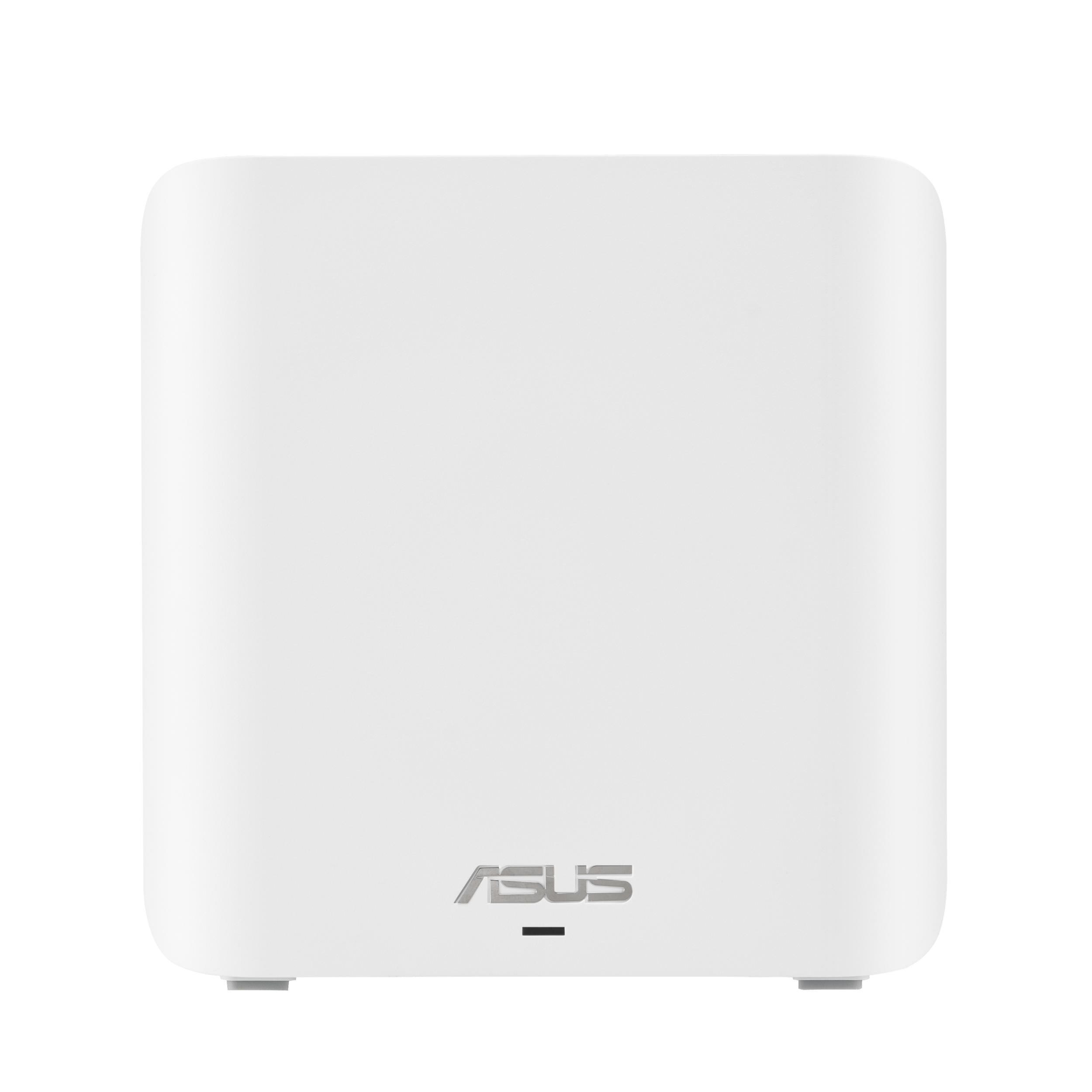
Asus ZenWiFi BD4
Paketet innehåller
Asus ZenWiFi BD4, strömadapter (AC-adapter), RJ-45-kabel, snabbstart-guide och garantikort.
Asus ZenWiFi BD4, strömadapter (AC-adapter), RJ-45-kabel, snabbstart-guide och garantikort.
Asus ZenWiFi BD4
Strömadapter
Nätverkskabel
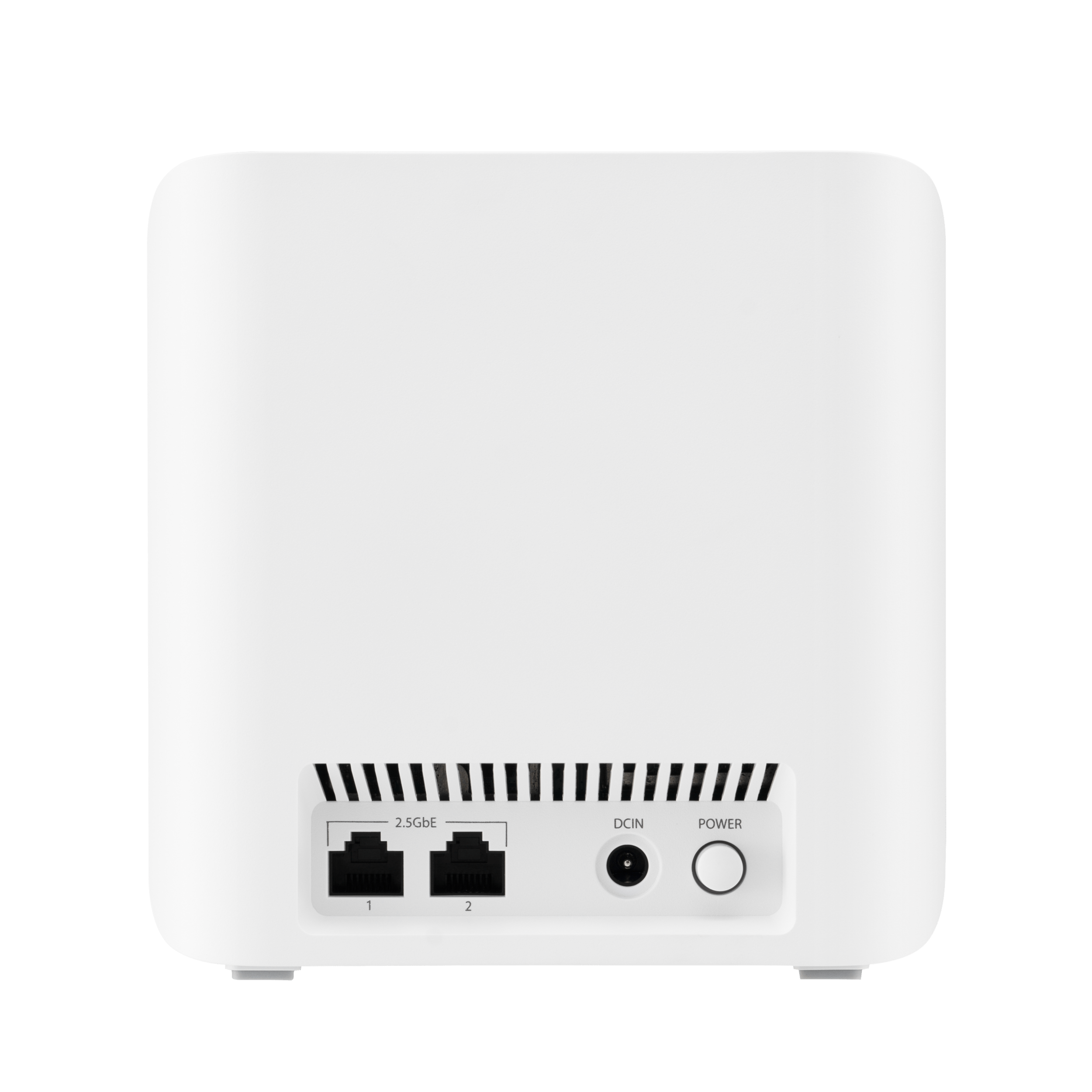
Koppla en nätverkskabel från valfri port på baksidan av routern till det inkommande fiberuttaget i din bostad, eller till LAN1-porten på din mediakonverter/mediaomvandlare.
Anslut strömadaptern till ett eluttag och koppla in strömkabeln i DCIN-uttaget på baksidan av routern. Starta sedan routern genom att trycka på Power-knappen intill.
När lampan lyser med ett fast blått sken är routern redo att konfigureras med Asus-appen (för att skapa ett mesh-nätverk och lägga till Asus-extenders krävs installation via appen). Om du inte vill installera appen och bara vill komma igång direkt, vänta några minuter tills lampan lyser med ett fast vitt sken.
Du hittar nätverksnamnet och lösenordet på baksidan av routern för att ansluta dig till wifi. Du kan även enkelt scanna QR-koden på samma etikett med din mobiltelefons eller surfplattas kamera.
Koppla annars in din enhet med en nätverkskabel till valfri port på routerns baksida om du önskar ansluta din enhet trådbundet.
Genom att bygga ett mesh-nätverk i ditt hem med flera Asus ZenWiFi BD4-routrar kan du få snabb och stabil WiFi-täckning i hela ditt hem, utan döda zoner eller avbrott när du förflyttar dig mellan rum. För att komma igång behöver du minst två routrar – en som ansluts till ditt modem eller din fiberanslutning och en eller fler som placeras ut för att utöka täckningen.
Installera Asus Router-appen Först behöver du ladda ner appen Asus Router. Sök efter "ASUS Router" i din appbutik och installera den.
Skapa ett mesh-nätverk När appen är installerad, öppna den och följ instruktionerna som guidar dig vidare. Placera den första routern så att den har bra signal från ditt modem eller din fiberanslutning och den andra så att de tillsammans kan täcka hela ditt hem.
Hantera ditt mesh-nätverk Med ASUS Router-appen kan du sen hantera ditt nätverk. Du kan se vilka enheter som är anslutna, prioritera trafik för specifika enheter och aktivera säkerhetsfunktioner.
Med vårt verktyg Fixa kan du på egen hand förbättra, felsöka och felanmäla ditt bredband.
Vi ger tips på var du ska placera din router för att förbättra ditt wifi i hemmet.