Installera Trygghetspaketet för Mac
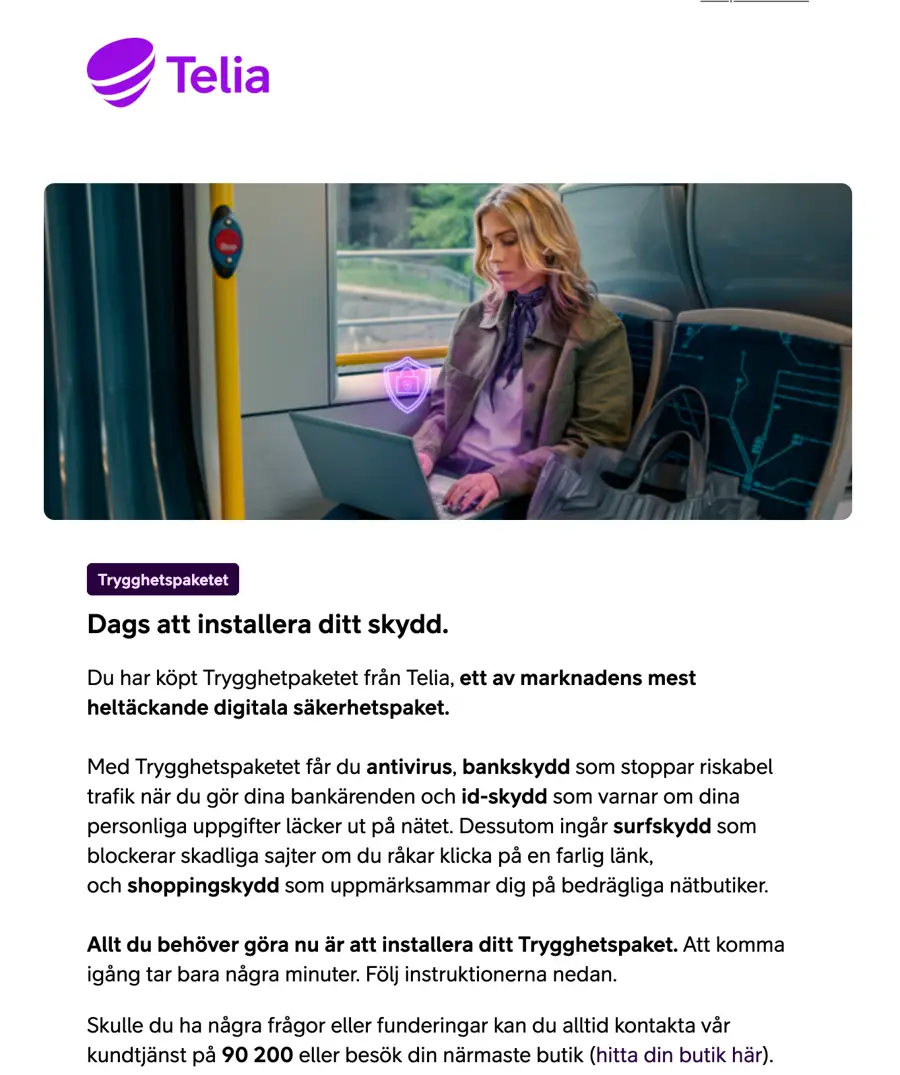
Öppna installationsmejlet
När du köper Telia Trygghetspaket eller Trygghetspaketet Bas får du ett mejl med installationsuppgifter. Om du inte hittar mejlet ser du också informationen under fliken Abonnemang på Mitt Telia. Följ aktiveringslänken och klicka sedan på Ladda Ned Telia Trygg.
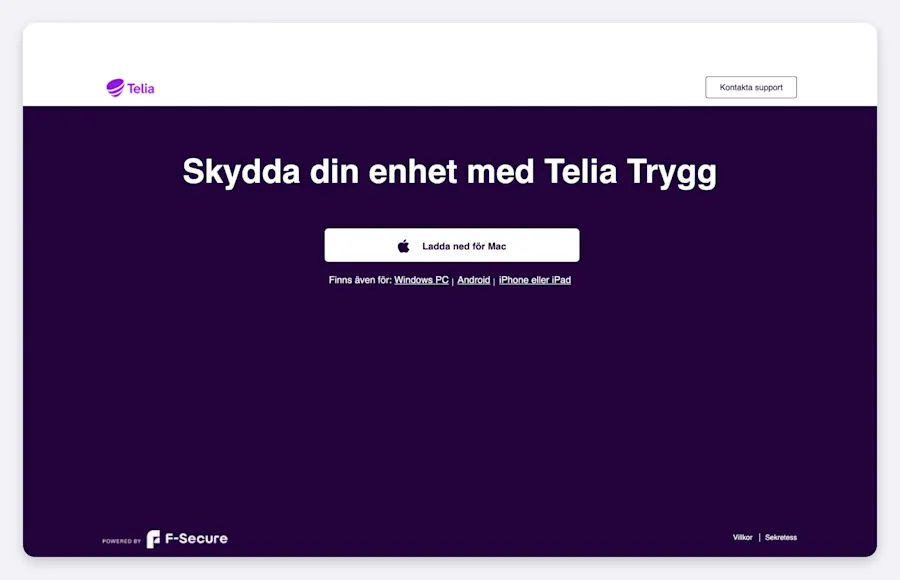
Ladda ner installationsfilen
Klicka på Ladda ned för Mac. Öppna sedan den nedladdade filen för att starta installationen
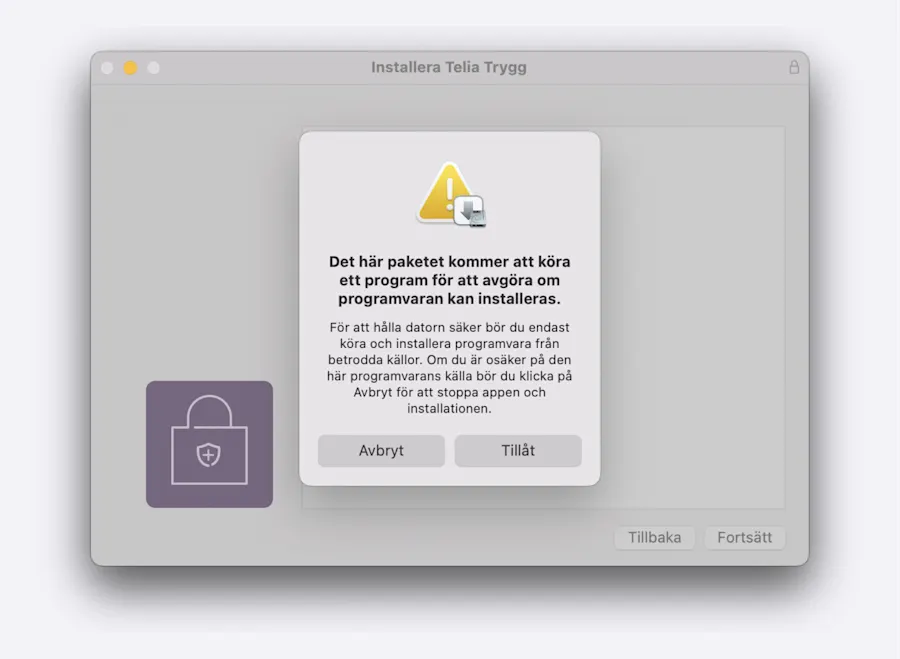
Kör program
Du behöver tillåta att paketet kör ett program för att avgöra om programvaran kan installeras, klicka på Tillåt.
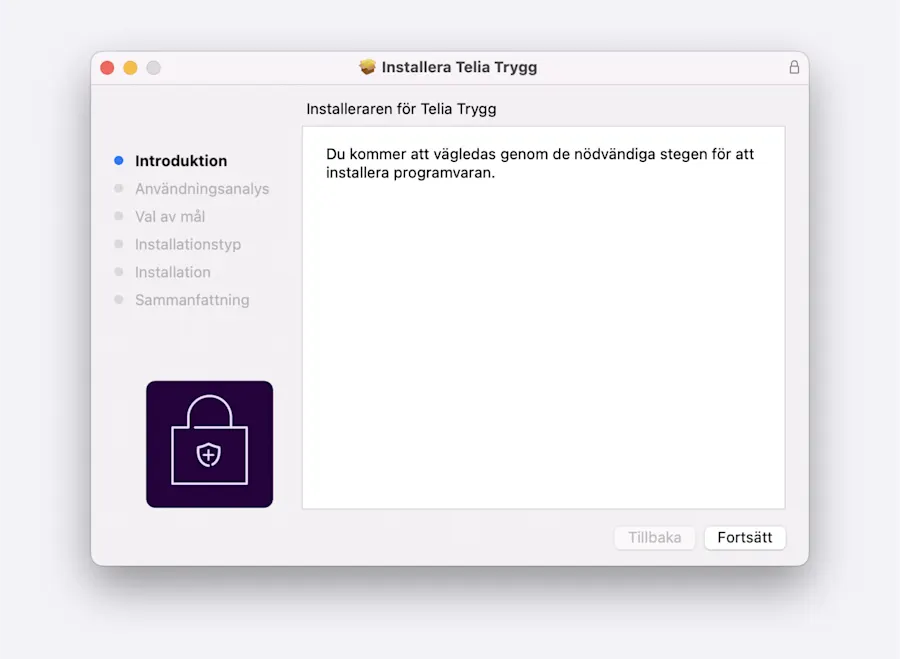
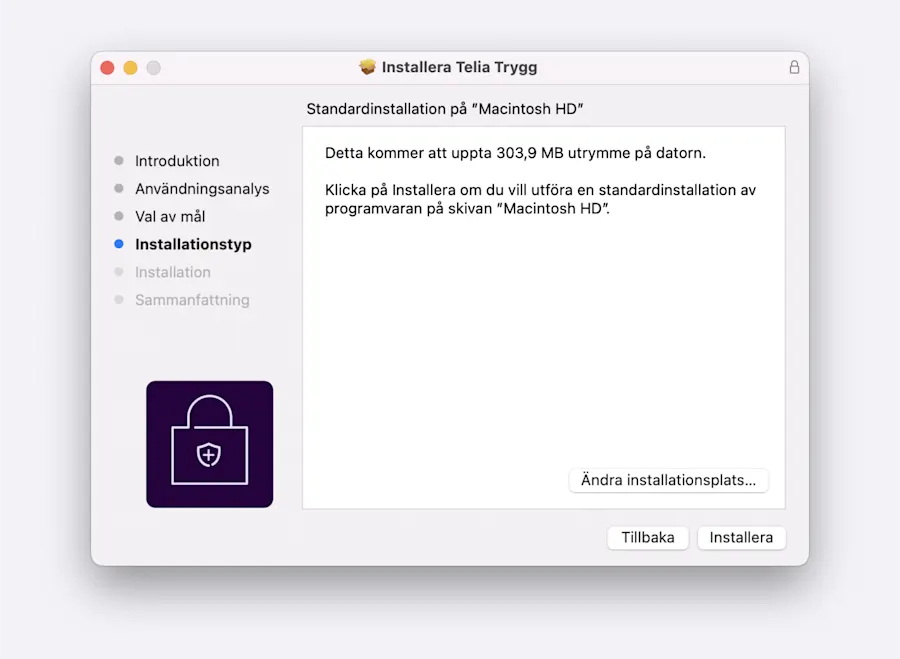
Installera
Du kommer nu att vägledas genom installationen, följ anvisningarna och klicka på Fortsätt. Godkänn licensvillkoren, klicka sedan på Installera för att slutföra installationen.
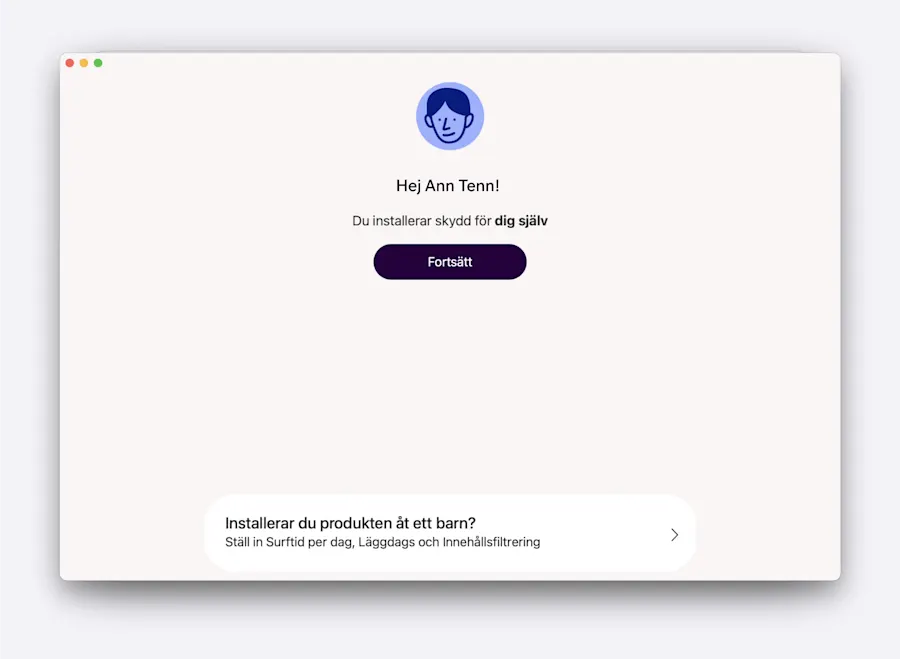
Välkommen till Telia Trygg
Programmet är nedladdat, Telia Trygghetspaket startas nu automatiskt. Klicka på Fortsätt om du vill installera skyddet åt dig själv. Alternativt klickar du på Installerar du produkten åt ett barn, om du vill lägga in familjeregler för ett barn.
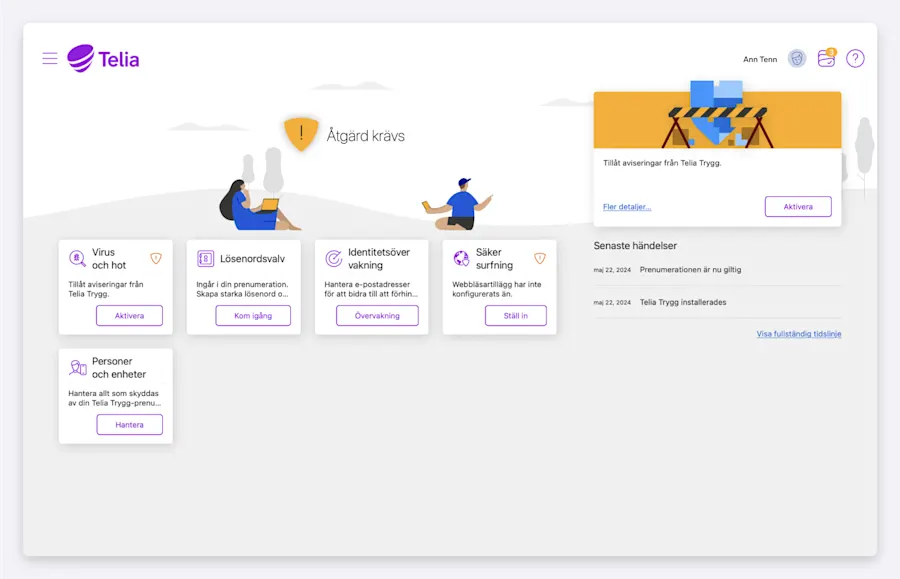
Aktivera aviseringar
Vi rekommenderar att du tillåter aviseringar då det kan komma viktiga appuppdateringar samt ändringar av säkerhetsinställningar. Klicka på Aktivera under Virus och hot. Väljer du att hoppa över kan du gå miste om dessa.
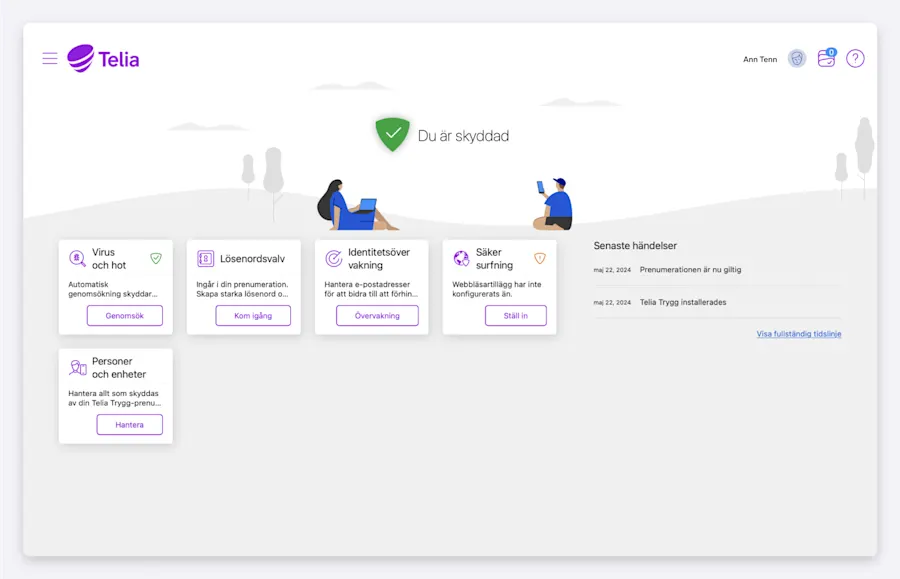
Du är nu skyddad
Grundskyddet är nu installerat. Aktivera även webbläsartillägget, lösenordsvalvet samt ID-övervakningen för att vara helt skyddad. Glöm inte att ladda ned Telia Trygghetspaket på alla dina enheter. Surfa säkert!